メールアドレスの前半(@の前まで)を入れて、自分のページにアクセスしてみよう
- 自分のメールアドレス ○○○○@mahikari.or.jp で、@の前までの文字列を確認する
- @の前までの文字列を mya.suza.in とつなげて、URLを作成する
- URL: mya.suza.in/@の前までの文字列
例:60期生の「陽光 太郎 (yokot60@mahikari.or.jp) 」さんの場合
mya.suza.in/yokot60
- URL: mya.suza.in/@の前までの文字列
- 作成した上記のURLをコピーし、ブラウザのURL欄に貼り付けて、アクセスする
- [固定ページを編集] ボタンを押し、ページを編集する
- プロフィールなどを作成する
- ChatGPTで、画像を作成(可能であれば)
https://chatgpt.com/
上記にアクセスし、自分のメールアドレスとパスワード(※別途お伝え)でログインする - 以下を参考に、文章を入力
「以下の内容で、ジブリ風のイラストを作成して。40歳くらいの日本人男性 眼鏡をかけている 短髪 学者っぽい」 - 画像ができたら、ダウンロードし、ホームページにアップロードする
- アップロード手順:
- ブロック選択 → [画像] → [アップロード] でダウンロード画像を選択。
(または、ダウンロード画像をドラッグアンドドロップする)
QRコードの作成
QRコードとは、「Quick Responseコード」の略で、日本のデンソーウェーブ社が開発した2次元バーコードの一種。
作成手順
- 自分のページ(サイト)のURLをコピーする
- 例:mya.suza.in/yokot60 をコピーする
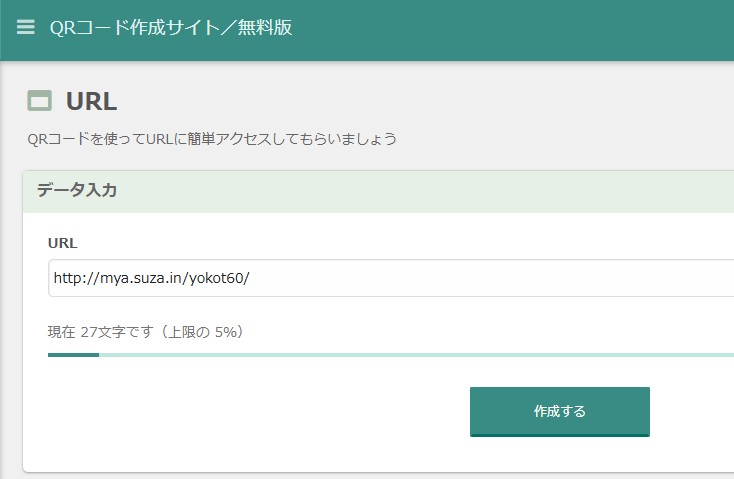
- QRコード作成サイトにいく
- サイト例:https://qr.quel.jp/
- サイトにアクセスしたら:
- 入力欄に内容を入力(URLなど)
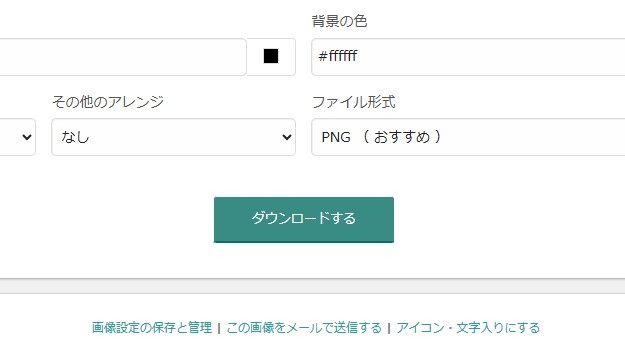
- 「作成」ボタンをクリック
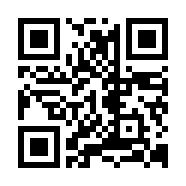
- QRコードが表示されるので、ダウンロード(画像として保存)
インターネットのリテラシー
リテラシーとは、インターネットやソーシャルメディアを適切に活用し、安全に情報を発信・受信するための能力(知識・判断力)のこと。
大事なポイント
1. 個人情報は慎重に扱う
- 本名・住所・学校・電話番号・顔写真などは簡単に公開しない
- 位置情報のついた投稿は注意(現在地の情報が流出し、居場所が特定される)
→ストーカー、犯罪のリスクが高まる。位置情報をオフにする、自分で発信しないことが大切
2.著作権の取り扱いに注意
- 他人の作品を勝手に使わない
→ 画像・音楽・文章などには著作権があり、無断使用はNG。 - 使うときは「許可」か「ルール」を確認する
→ フリー素材でも、利用条件や出典の明記が必要な場合がある。 - 「ネットにあるもの=自由に使える」は間違い
→ インターネットやSNSに出ていても、自分が表示、投稿していいとは限らない。
3.表示・投稿は「一度出したら戻せない」意識を持つ
- 表示、投稿はスクショや拡散ですぐ広まる
- 「消せばOK」は通用しない → 基本消せない(残り続ける)
- 他人を傷つけたり、不快に思うような投稿は絶対NG
4.インターネットやSNS上の情報はすべて正しいとは限らない
- 偽情報やデマ、勧誘・詐欺も多い
- 情報源や日付をよく確認する
- 気になる情報、話題は、複数の信頼できる発信元で裏を取る
5.誹謗中傷・いじめは絶対ダメ
- インターネットやSNS上でも「人を傷つける言葉」は、対面で直接言うのと同じ責任がある
- 法的トラブル(名誉毀損や侮辱罪)になる可能性もある
6.相手の気持ちを考える・思いやりを忘れない
- 「顔が見えない」からこそ丁寧な言葉遣いを
- 誤解されやすい表現に注意
- コメントやDM(ダイレクトメッセージ)は礼儀をもって
👀 よくあるトラブル
- 写真に知らない人が写りこんでいた(肖像権の侵害、プライバシーの問題に)
- 悪ふざけ動画を投稿 → 炎上、大問題に(退学・内定取り消しなどのケースも)
- インターネット掲示板やグループLINEやDMでの仲間はずれ・いじめ → 心の傷、深刻ないじめなどにつながる